
Entre la version web de Microsoft, les applications mobiles et les alternatives comme Google Slides, les moyens d’accéder à PowerPoint sans débourser un centime se sont multipliés. Chaque solution impose ses propres limites en matière de fonctionnalités, de stockage ou de compatibilité selon l’appareil utilisé. Cet article mesure les écarts concrets entre ces options pour identifier celle qui correspond à un usage réel.
PowerPoint gratuit ou payant : tableau comparatif des fonctionnalités disponibles
La distinction entre PowerPoint gratuit et son équivalent payant ne se résume pas à un simple accès restreint. Certaines fonctions disparaissent entièrement, d’autres changent de comportement selon que l’on travaille dans un navigateur ou dans l’application de bureau.
| Critère | PowerPoint Web (gratuit) | PowerPoint bureau (Microsoft 365) |
|---|---|---|
| Accès | Navigateur, compte Microsoft gratuit | Application installée, abonnement actif |
| Stockage inclus | 5 Go OneDrive (partagé avec tous les fichiers) | 1 To OneDrive |
| Transitions et animations | Lecture possible, création limitée | Catalogue complet |
| Enregistrement automatique | Actif par défaut (cloud uniquement) | Configurable, fonctionne aussi en local |
| Mode présentateur | Basique | Complet avec notes et minuteur |
| Macros et compléments VBA | Non pris en charge | Pris en charge |
Le point qui piège le plus souvent les utilisateurs concerne le stockage. Les 5 Go de OneDrive sont partagés entre tous les services du compte : courriels Outlook, fichiers Word, photos synchronisées. Une présentation riche en images ou en vidéos intégrées peut occuper plusieurs centaines de mégaoctets, ce qui réduit vite la marge disponible.
Pour ceux qui cherchent à réaliser une présentation PowerPoint en ligne sur Scooporama, la version web reste suffisante pour la majorité des diaporamas texte et images standards.
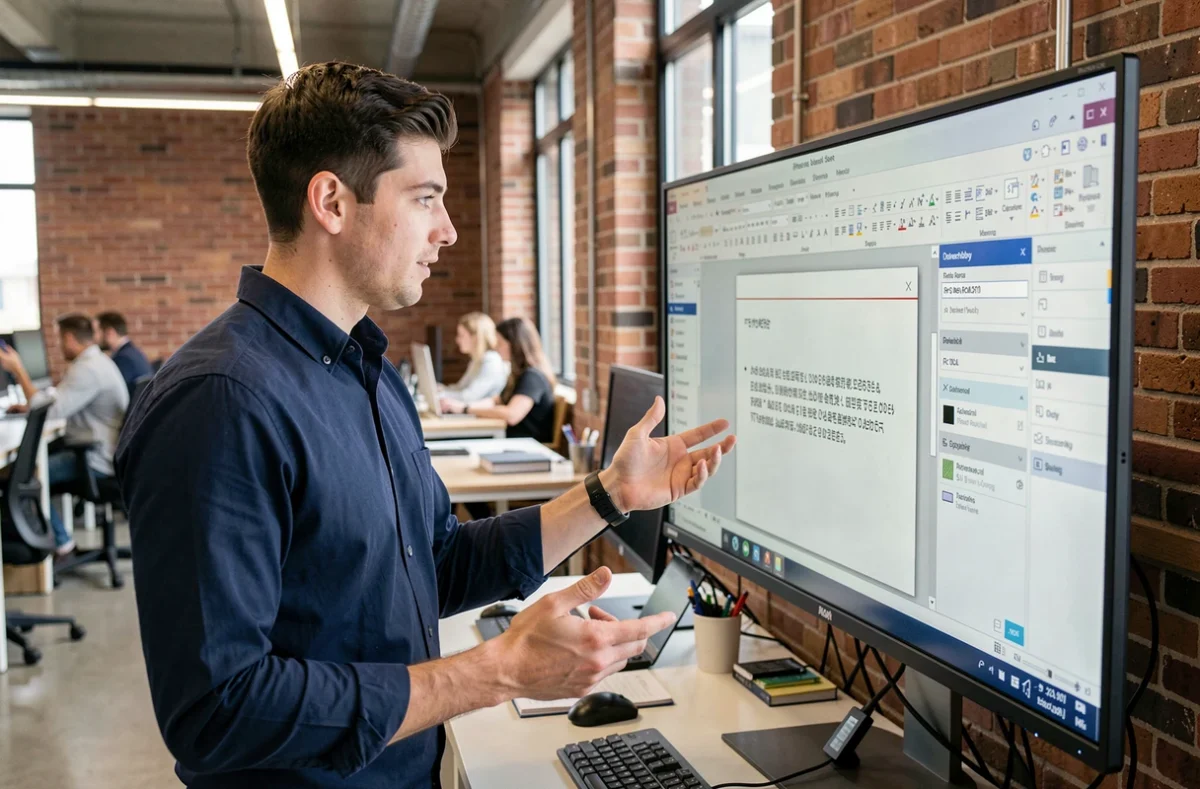
Limites de PowerPoint Web face aux présentations complexes
La version gratuite dans le navigateur permet de créer, modifier et partager des diaporamas sans installation. C’est un outil fonctionnel pour un usage courant. Les écarts deviennent visibles dès qu’un projet sort du cadre basique.
Animations et transitions tronquées
PowerPoint Web lit les animations créées dans la version bureau, mais ne permet pas de créer toutes les animations disponibles dans le catalogue desktop. Si un collègue vous envoie un fichier .pptx contenant des transitions Morphose ou des trajectoires personnalisées, vous les verrez en lecture. Les recréer ou les modifier depuis le navigateur reste limité.
L’absence de macros et compléments
Les présentations qui s’appuient sur des macros VBA ou des compléments tiers ne fonctionnent pas dans la version web. Ce point concerne surtout les environnements professionnels où des modèles automatisés génèrent des diapositives à partir de données externes.
Tablettes et grands écrans : une zone grise
Sur tablette, le choix entre l’application mobile et le navigateur peut modifier l’accès à l’édition gratuite. Des restrictions d’édition dans les applications mobiles existent sur les appareils à grand écran, tandis que l’édition via le navigateur constitue un contournement possible. Les conditions exactes dépendent de la taille de l’écran et des règles de licence Microsoft, qui évoluent régulièrement.
Alternatives gratuites à PowerPoint : Google Slides et au-delà
PowerPoint Web n’est pas la seule option gratuite. Plusieurs outils permettent de créer des présentations sans abonnement, avec des compromis différents.
- Google Slides fonctionne entièrement dans le navigateur avec un compte Google. Le stockage sur Google Drive est séparé de l’écosystème Microsoft, ce qui évite le partage des 5 Go. L’export au format .pptx est possible, mais certains éléments de mise en page se décalent à la conversion.
- LibreOffice Impress s’installe localement, fonctionne hors connexion et ouvre les fichiers .pptx. La compatibilité avec les polices et les animations PowerPoint reste imparfaite sur les fichiers complexes.
- Canva propose un mode présentation gratuit orienté design, avec des modèles visuels prêts à l’emploi. L’export en .pptx est disponible, mais les animations ne survivent pas toujours au transfert vers PowerPoint.
Le choix dépend avant tout du format de sortie attendu. Si le fichier final doit impérativement être un .pptx lisible sans artefacts dans PowerPoint bureau, PowerPoint Web reste le choix le plus fiable pour la compatibilité.

Enregistrement automatique et sauvegarde locale : une confusion fréquente
La version web de PowerPoint active par défaut l’enregistrement automatique, ce qui signifie que chaque modification est synchronisée en temps réel sur OneDrive. Cette mécanique diffère fondamentalement de la sauvegarde locale classique (Ctrl+S sur un fichier stocké sur le disque dur).
En pratique, un enregistrement automatique mal compris peut écraser un état antérieur du fichier. Si vous modifiez une présentation partagée et que l’enregistrement se déclenche avant que vous ne réalisiez l’erreur, la version précédente disparait du fichier actif. Microsoft propose un historique des versions dans OneDrive, mais cette fonction n’est pas toujours intuitive à trouver pour un utilisateur occasionnel.
Sur la version bureau payante, l’enregistrement automatique peut être désactivé fichier par fichier. Sur la version web gratuite, ce réglage n’est pas accessible de la même manière. Travailler sur une copie du fichier avant toute modification lourde reste la précaution la plus simple.
Créer une présentation gratuite efficace : les choix qui comptent
Un outil gratuit ne dispense pas d’une méthode. Trois décisions prises avant d’ouvrir le logiciel déterminent la qualité du résultat final.
- Choisir un modèle adapté au contexte plutôt qu’un modèle décoratif. PowerPoint Web et Google Slides proposent des modèles gratuits, mais un modèle sobre avec une hiérarchie visuelle claire transmet mieux l’information qu’un modèle surchargé.
- Limiter le texte par diapositive à quelques phrases clés. Le diaporama accompagne un discours, il ne le remplace pas. Les présentations les plus lisibles utilisent des mots-clés et des visuels, pas des paragraphes entiers.
- Vérifier le rendu sur un second appareil avant de présenter. Les écarts de polices et d’alignement entre navigateurs ou entre systèmes d’exploitation peuvent déformer une mise en page soignée.
La gratuité de l’outil ne constitue plus un obstacle technique pour produire des diaporamas professionnels. La contrainte réelle se situe dans le stockage et la compatibilité de format, deux paramètres à vérifier avant de lancer un projet de présentation sur une solution gratuite.