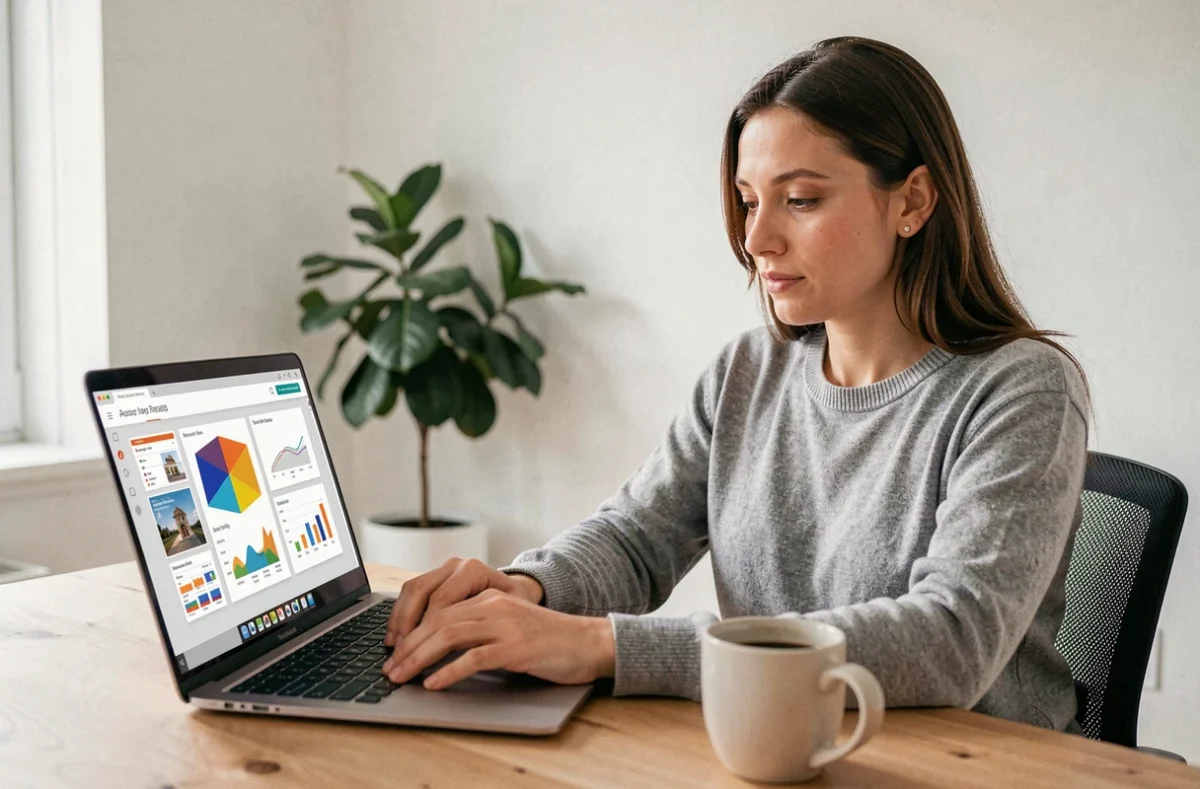
Tra la versione web di Microsoft, le applicazioni mobili e alternative come Google Slides, i modi per accedere a PowerPoint senza spendere un centesimo si sono moltiplicati. Ogni soluzione impone i propri limiti in termini di funzionalità, archiviazione o compatibilità a seconda del dispositivo utilizzato. Questo articolo misura le differenze concrete tra queste opzioni per identificare quella che corrisponde a un uso reale.
PowerPoint gratuito o a pagamento: tabella comparativa delle funzionalità disponibili
La distinzione tra PowerPoint gratuito e il suo equivalente a pagamento non si riduce a un semplice accesso limitato. Alcune funzioni scompaiono completamente, altre cambiano comportamento a seconda che si lavori in un browser o nell’applicazione desktop.
| Criterio | PowerPoint Web (gratuito) | PowerPoint desktop (Microsoft 365) |
|---|---|---|
| Accesso | Browser, account Microsoft gratuito | Applicazione installata, abbonamento attivo |
| Archiviazione inclusa | 5 Go OneDrive (condiviso con tutti i file) | 1 To OneDrive |
| Transizioni e animazioni | Riproduzione possibile, creazione limitata | Catalogo completo |
| Salvataggio automatico | Attivo per impostazione predefinita (solo cloud) | Configurabile, funziona anche in locale |
| Modalità relatore | Base | Completa con note e timer |
| Macro e componenti aggiuntivi VBA | Non supportati | Supportati |
Il punto che inganna più spesso gli utenti riguarda l’archiviazione. I 5 Go di OneDrive sono condivisi tra tutti i servizi dell’account: email Outlook, file Word, foto sincronizzate. Una presentazione ricca di immagini o video integrati può occupare diverse centinaia di megabyte, il che riduce rapidamente il margine disponibile.
Per coloro che cercano di realizzare una presentazione PowerPoint online su Scooporama, la versione web rimane sufficiente per la maggior parte dei diaporami standard di testo e immagini.
Limiti di PowerPoint Web di fronte a presentazioni complesse
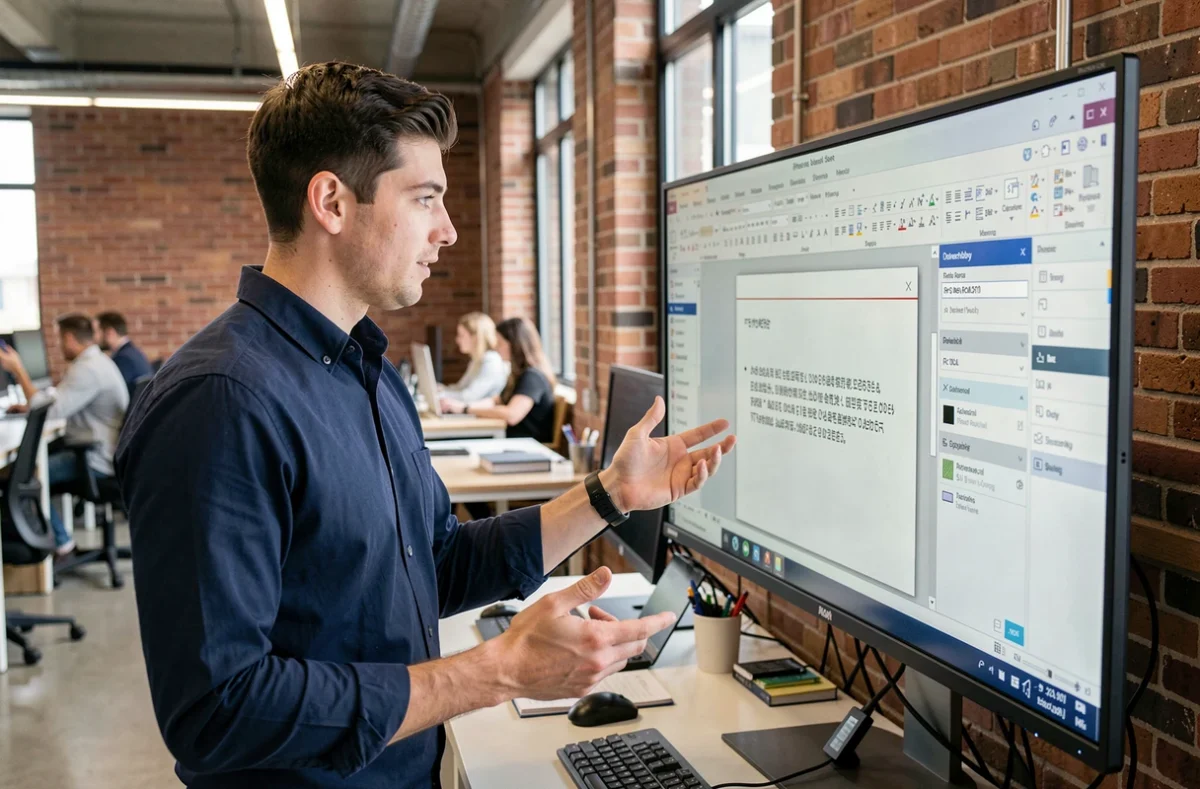
La versione gratuita nel browser consente di creare, modificare e condividere diaporami senza installazione. È uno strumento funzionale per un uso quotidiano. Le differenze diventano evidenti non appena un progetto esce dal quadro di base.
Animazioni e transizioni limitate
PowerPoint Web riproduce le animazioni create nella versione desktop, ma non consente di creare tutte le animazioni disponibili nel catalogo desktop. Se un collega ti invia un file .pptx contenente transizioni Morphose o traiettorie personalizzate, le vedrai in riproduzione. Ricrearle o modificarle dal browser rimane limitato.
L’assenza di macro e componenti aggiuntivi
Le presentazioni che si basano su macro VBA o componenti aggiuntivi di terze parti non funzionano nella versione web. Questo punto riguarda soprattutto gli ambienti professionali in cui modelli automatizzati generano diapositive a partire da dati esterni.
Tablet e grandi schermi: una zona grigia
Su tablet, la scelta tra l’app mobile e il browser può modificare l’accesso all’editing gratuito. Esistono restrizioni di editing nelle applicazioni mobili su dispositivi a grande schermo, mentre l’editing tramite il browser rappresenta un possibile lavoro attorno. Le condizioni esatte dipendono dalle dimensioni dello schermo e dalle regole di licenza Microsoft, che evolvono regolarmente.
Alternative gratuite a PowerPoint: Google Slides e oltre
PowerPoint Web non è l’unica opzione gratuita. Diversi strumenti consentono di creare presentazioni senza abbonamento, con compromessi diversi.
- Google Slides funziona interamente nel browser con un account Google. L’archiviazione su Google Drive è separata dall’ecosistema Microsoft, evitando la condivisione dei 5 Go. L’esportazione in formato .pptx è possibile, ma alcuni elementi di layout si spostano durante la conversione.
- LibreOffice Impress si installa localmente, funziona offline e apre file .pptx. La compatibilità con i font e le animazioni di PowerPoint rimane imperfetta su file complessi.
- Canva offre una modalità di presentazione gratuita orientata al design, con modelli visivi pronti all’uso. L’esportazione in .pptx è disponibile, ma le animazioni non sempre sopravvivono al trasferimento verso PowerPoint.
La scelta dipende soprattutto dal formato di uscita atteso. Se il file finale deve necessariamente essere un .pptx leggibile senza artefatti in PowerPoint desktop, PowerPoint Web rimane la scelta più affidabile per la compatibilità.

Salvataggio automatico e backup locale: una confusione frequente
La versione web di PowerPoint attiva per impostazione predefinita il salvataggio automatico, il che significa che ogni modifica viene sincronizzata in tempo reale su OneDrive. Questa meccanica differisce fondamentalmente dal salvataggio locale classico (Ctrl+S su un file memorizzato sul disco rigido).
In pratica, un salvataggio automatico mal compreso può sovrascrivere uno stato precedente del file. Se modifichi una presentazione condivisa e il salvataggio si attiva prima che tu ti renda conto dell’errore, la versione precedente scompare dal file attivo. Microsoft offre una cronologia delle versioni in OneDrive, ma questa funzione non è sempre intuitiva da trovare per un utente occasionale.
Nella versione desktop a pagamento, il salvataggio automatico può essere disattivato file per file. Nella versione web gratuita, questa impostazione non è accessibile allo stesso modo. Lavorare su una copia del file prima di qualsiasi modifica pesante rimane la precauzione più semplice.
Creare una presentazione gratuita efficace: le scelte che contano
Uno strumento gratuito non esime da un metodo. Tre decisioni prese prima di aprire il software determinano la qualità del risultato finale.
- Scegliere un modello adatto al contesto piuttosto che un modello decorativo. PowerPoint Web e Google Slides offrono modelli gratuiti, ma un modello sobrio con una gerarchia visiva chiara trasmette meglio l’informazione rispetto a un modello sovraccarico.
- Limitare il testo per diapositiva a poche frasi chiave. Il diaporama accompagna un discorso, non lo sostituisce. Le presentazioni più leggibili utilizzano parole chiave e immagini, non interi paragrafi.
- Controllare il rendering su un secondo dispositivo prima di presentare. Le differenze di font e allineamento tra browser o tra sistemi operativi possono deformare un layout curato.
La gratuità dello strumento non rappresenta più un ostacolo tecnico per produrre diaporami professionali. La vera limitazione risiede nell’archiviazione e nella compatibilità del formato, due parametri da verificare prima di avviare un progetto di presentazione su una soluzione gratuita.