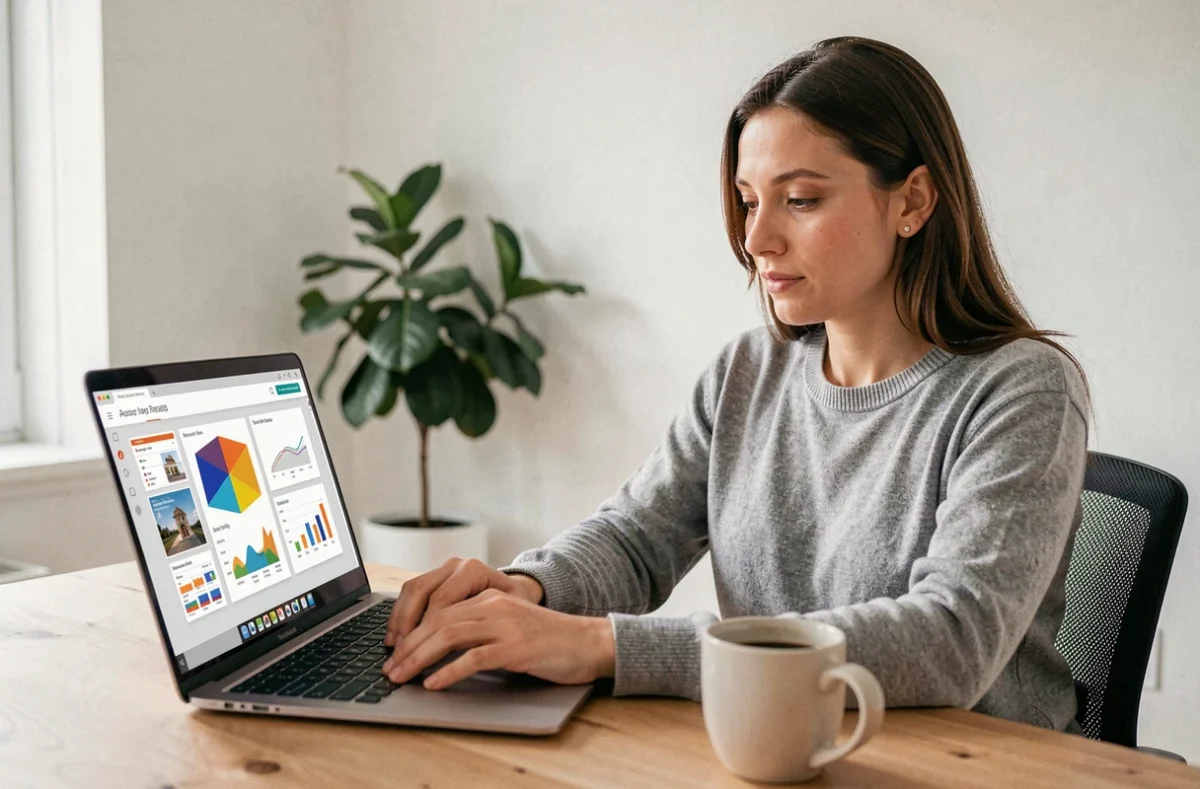
Tussen de webversie van Microsoft, de mobiele applicaties en alternatieven zoals Google Slides, zijn er steeds meer manieren om toegang te krijgen tot PowerPoint zonder een cent uit te geven. Elke oplossing heeft zijn eigen beperkingen op het gebied van functionaliteit, opslag of compatibiliteit afhankelijk van het gebruikte apparaat. Dit artikel meet de concrete verschillen tussen deze opties om de meest geschikte voor een echt gebruik te identificeren.
Gratis of betaalde PowerPoint: vergelijkende tabel van beschikbare functies
Het onderscheid tussen gratis PowerPoint en de betaalde versie is niet slechts een kwestie van beperkte toegang. Sommige functies verdwijnen volledig, terwijl andere zich anders gedragen afhankelijk van of je in een browser of in de desktopapplicatie werkt.
| Criteria | PowerPoint Web (gratis) | PowerPoint desktop (Microsoft 365) |
|---|---|---|
| Toegang | Browser, gratis Microsoft-account | Geïnstalleerde applicatie, actieve abonnement |
| Inclusieve opslag | 5 GB OneDrive (gedeeld met alle bestanden) | 1 TB OneDrive |
| Overgangen en animaties | Afspelen mogelijk, beperkte creatie | Volledige catalogus |
| Automatische opslag | Standaard ingeschakeld (alleen cloud) | Instelbaar, werkt ook lokaal |
| Presentatiemodus | Basis | Volledig met notities en timer |
| Macro’s en VBA-add-ins | Niet ondersteund | Ondersteund |
Het punt dat gebruikers het vaakst in de problemen brengt, betreft de opslag. De 5 GB van OneDrive worden gedeeld tussen alle diensten van het account: Outlook-e-mails, Word-bestanden, gesynchroniseerde foto’s. Een presentatie vol afbeeldingen of ingebedde video’s kan snel enkele honderden megabytes in beslag nemen, waardoor de beschikbare marge snel afneemt.
Voor degenen die een online PowerPoint-presentatie op Scooporama willen maken, blijft de webversie voldoende voor de meeste standaard tekst- en afbeeldingsdiapositieven.
Beperkingen van PowerPoint Web voor complexe presentaties
De gratis versie in de browser stelt je in staat om diaporama’s te maken, te bewerken en te delen zonder installatie. Het is een functioneel hulpmiddel voor dagelijks gebruik. De verschillen worden zichtbaar zodra een project buiten de basisstructuur valt.
Ingekorte animaties en overgangen
PowerPoint Web kan animaties afspelen die zijn gemaakt in de desktopversie, maar staat niet toe om alle beschikbare animaties in de desktopcatalogus te creëren. Als een collega je een .pptx-bestand stuurt met Morph-overgangen of aangepaste paden, zie je ze tijdens het afspelen. Het opnieuw creëren of aanpassen vanuit de browser blijft beperkt.
Geen macro’s en add-ins
Presentaties die afhankelijk zijn van VBA-macro’s of externe add-ins werken niet in de webversie. Dit punt betreft vooral professionele omgevingen waar geautomatiseerde sjablonen dia’s genereren op basis van externe gegevens.
Tablets en grote schermen: een grijs gebied
Op een tablet kan de keuze tussen de mobiele applicatie en de browser de toegang tot gratis bewerking beïnvloeden. Er zijn bewerkingsbeperkingen in de mobiele applicaties op apparaten met een groot scherm, terwijl bewerken via de browser een mogelijke omweg vormt. De exacte voorwaarden zijn afhankelijk van de schermgrootte en de Microsoft-licentieregels, die regelmatig veranderen.
Gratis alternatieven voor PowerPoint: Google Slides en verder
PowerPoint Web is niet de enige gratis optie. Verschillende tools stellen je in staat om presentaties te maken zonder abonnement, met verschillende compromissen.
- Google Slides werkt volledig in de browser met een Google-account. De opslag op Google Drive is gescheiden van het Microsoft-ecosysteem, waardoor het delen van de 5 GB wordt vermeden. Exporteren naar .pptx-formaat is mogelijk, maar sommige opmaak elementen verschuiven tijdens de conversie.
- LibreOffice Impress wordt lokaal geïnstalleerd, werkt offline en opent .pptx-bestanden. De compatibiliteit met lettertypen en PowerPoint-animaties blijft imperfect bij complexe bestanden.
- Canva biedt een gratis presentatiemodus gericht op design, met kant-en-klare visuele sjablonen. Exporteren naar .pptx is beschikbaar, maar de animaties overleven niet altijd de overdracht naar PowerPoint.
De keuze hangt vooral af van het verwachte uitvoerformaat. Als het eindbestand absoluut een .pptx moet zijn dat leesbaar is zonder artefacten in de desktopversie van PowerPoint, blijft PowerPoint Web de meest betrouwbare keuze voor compatibiliteit.
Automatische opslag en lokale back-up: een veelvoorkomende verwarring
De webversie van PowerPoint activeert standaard de automatische opslag, wat betekent dat elke wijziging in realtime wordt gesynchroniseerd met OneDrive. Deze mechaniek verschilt fundamenteel van de klassieke lokale back-up (Ctrl+S op een bestand dat op de harde schijf is opgeslagen).
In de praktijk kan een verkeerd begrepen automatische opslag een eerdere staat van het bestand overschrijven. Als je een gedeelde presentatie wijzigt en de opslag wordt geactiveerd voordat je de fout opmerkt, verdwijnt de vorige versie uit het actieve bestand. Microsoft biedt een versiegeschiedenis in OneDrive, maar deze functie is niet altijd intuïtief te vinden voor een occasionele gebruiker.
In de betaalde desktopversie kan de automatische opslag per bestand worden uitgeschakeld. In de gratis webversie is deze instelling niet op dezelfde manier toegankelijk. Werken aan een kopie van het bestand voordat je zware wijzigingen aanbrengt, blijft de eenvoudigste voorzorgsmaatregel.
Een effectieve gratis presentatie maken: de keuzes die tellen
Een gratis tool ontslaat je niet van een methode. Drie beslissingen die vóór het openen van de software worden genomen, bepalen de kwaliteit van het eindresultaat.
- Kies een model dat geschikt is voor de context in plaats van een decoratief model. PowerPoint Web en Google Slides bieden gratis modellen, maar een sober model met een duidelijke visuele hiërarchie communiceert informatie beter dan een overbelast model.
- Beperk de tekst per dia tot enkele kernzinnen. De diashow ondersteunt een toespraak, het vervangt deze niet. De meest leesbare presentaties gebruiken kernwoorden en visuals, geen volledige paragrafen.
- Controleer de weergave op een tweede apparaat voordat je presenteert. Verschillen in lettertypen en uitlijning tussen browsers of besturingssystemen kunnen een nette opmaak vervormen.
De gratisheid van de tool vormt geen technische belemmering meer voor het produceren van professionele diaporama’s. De werkelijke beperking ligt in de opslag en de compatibiliteit van het formaat, twee parameters die moeten worden gecontroleerd voordat je een presentatieproject op een gratis oplossing start.